三重県内の事業者、地域団体の皆さま、こんにちは!日々、地域に根ざした素敵なビジネスを営まれている皆さまを、ネット活用の力で応援する合同会社ランシスの多田です。
「住所(ドメイン)」を取得し、「土地(レンタルサーバー)」を契約したら、いよいよその土地にWordPress(ワードプレス)を組み込むインストール作業に入ります!
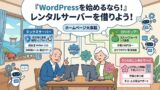
今のレンタルサーバーには、ボタンを数回クリックするだけで自動的にインストールしてくれる大変便利な機能が備わっています。しかし、そのボタンを押す前に、どのレンタルサーバーを使う場合でも「共通して決めておきたい、5つの必須情報」があります。
途中で手が止まって慌ててしまわないよう、事前にノートに書き写して準備しておきましょう。地場事業者様ならではの「名前の決め方のコツ」も交えて、分かりやすく解説します!
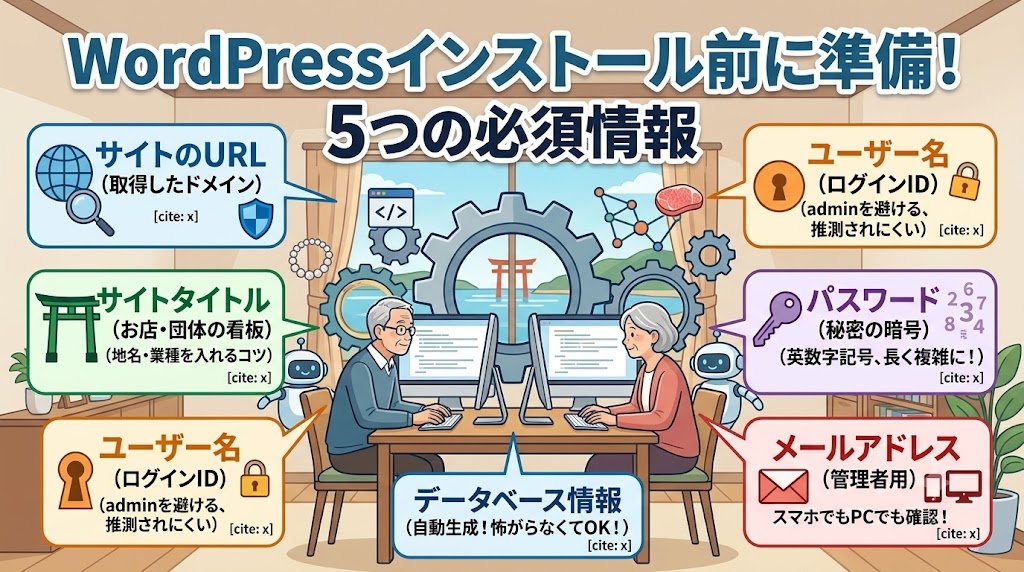
📝 WordPressインストール前に準備する「5つの必須情報」
インストール画面を開くと、必ず以下の入力を求められます。事前に決めておけば、手続きは3分で終わりますよ!
① サイトのURL(ドメイン)
これはすでに前回取得した、あなただけのインターネット上の住所(〇〇.com や 〇〇.mie.jp など)をそのまま選択するだけです。基本的には、サーバーの画面で「取得したドメイン」を選ぶ項目が出てくるので、そちらを指定すれば大丈夫です。
② サイトタイトル(お店や団体の名前)
ホームページの看板となる、最も重要な名前です。地元の三重県のお客様に見つけてもらいやすくするために、地場事業者様や地域団体様は以下のポイントを意識して決めましょう。
-
「地域名」+「業種」+「屋号(会社名)」を組み合わせる
-
悪い例: 「佐藤のブログ」「有限会社 鈴木」(何のお店か、どこの会社か分かりません)
-
良い例: 「四日市市の畳張り替え専門店|佐藤畳店」「津市のおすすめ伊勢エビ料理|和食処 すずき」
-
-
アドバイス: 三重県内で探しているお客様は、ネットで検索するときに必ず「四日市 畳」「津市 伊勢エビ」のように地名を入れて検索します。サイトタイトルに最初から地域名と専門業種を入れておくことで、地元のお客様にグッと見つけてもらいやすくなります。
③ ユーザー名(ログイン用のID)
WordPressの管理画面(日記を書いたり写真を入れ替えたりする裏方の画面)に入るための、あなただけの「鍵」となる名前です。ここで一番大切なのはセキュリティ(防犯)です。
-
絶対に避けるべきユーザー名:
-
admin(アドミン:管理人という意味で、泥棒が一番最初に試す名前です) -
site-title(サイトタイトルと同じ文字列) -
ご自身の「苗字だけ」「誕生日」など
-
-
アドバイス: 泥棒(ハッカー)に推測されにくいよう、英数字を組み合わせた自分だけの文字列(例:
mieSato77など)を新しく考えて設定しましょう。
④ パスワード
ユーザー名とセットで使う、管理画面に入るための秘密の暗号です。
-
アドバイス: 英語の大文字・小文字、数字、記号(
!や?など)を混ぜて、できるだけ長く複雑なものにしてください。他人に推測されない強力なパスワードを作ることは、お店の財産を守ることと同じです。決めた内容は、必ず手帳やノートに手書きで厳重にメモを残しておきましょう。
⑤ メールアドレス
WordPressのシステムから、「新しいコメントが届きました」「システムの更新が終わりました」といった大事なお知らせが届く連絡先です。
-
アドバイス: 前回作成をおすすめした、パソコンでもスマホでもいつでも確認できる「Gmail(ジーメール)」などのアドレスを設定するのがベストです。外出先でもスマホでパッと問い合わせに気づける環境を作っておくことが、ビジネスのチャンスを逃さないコツです。
💡 【おまけ】一番難しそうな「データベース情報」ってなに?
インストールの画面を進めると、たまに「データベース名」や「データベースパスワード」といった、なんだかおどろおどろしい専門用語が書かれた項目が出てくることがあります。
「うわあ、難しそう!やっぱり自分には無理だ…」とブラウザを閉じそうになりますが、安心してください。
今のレンタルサーバーは非常に優秀なので、このデータベース情報は「自動生成(サーバー側が勝手に作ってくれる)」されることがほとんどです。基本的には、最初から入力されている文字のまま触らずに「次へ」進むだけで大丈夫ですので、怖がらなくて大丈夫ですよ!
まとめ:事前準備のノートが、あなたのホームページの「権利書」になる
本日ご紹介した「サイトタイトル」「ユーザー名」「パスワード」「メールアドレス」は、これからあなたがホームページを運営していく上で、ずーっと使い続ける大切な情報です。
これらを一冊の「WEB運営ノート」に綺麗にまとめておくことは、いわばネット上のお店の「権利書」を作るようなもの。紛失しないよう、大切に保管してくださいね。
これらが準備できたら、いよいよインストールのボタンを押すだけです!
次のステップは
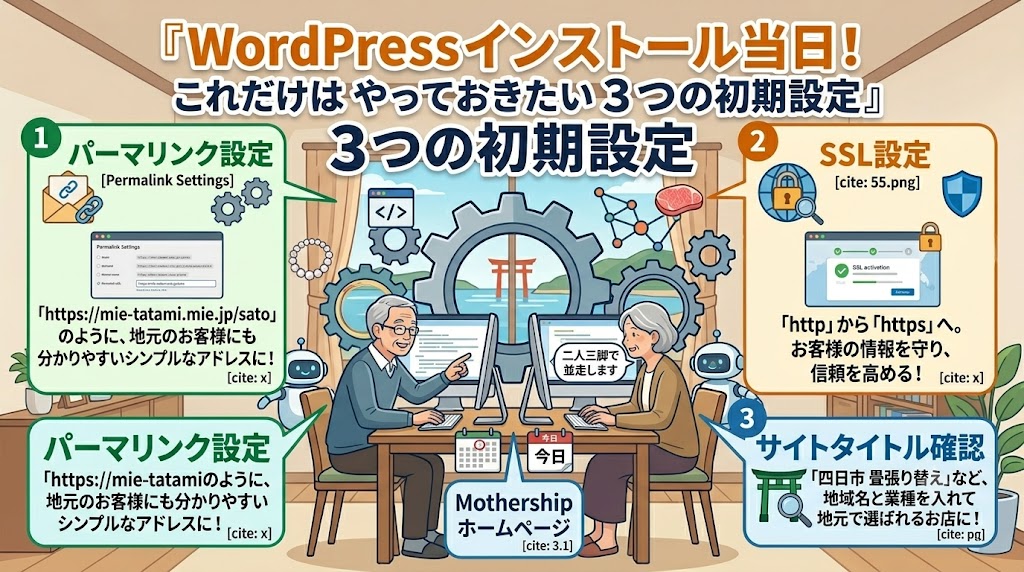
インストールが無事に終わった後に「これだけは当日にやっておきたい、3つの初期設定」について優しく解説します。一歩ずつ、お使いのスマホやパソコン、そして時にはAI(Gemini)の力も借りながら、二人三脚で進めていきましょう。